Създавайте и печатайте QR кодове, които винаги се сканират
QR код в цветовете на марката изглежда чудесно — докато телефонът на клиент не успее да го прочете. Добрата новина е, че четците следват няколко прости правила. Това ръководство обяснява всяка настройка на стила в Mirror QR и правилата за печат, с които кодът работи на всеки телефон.
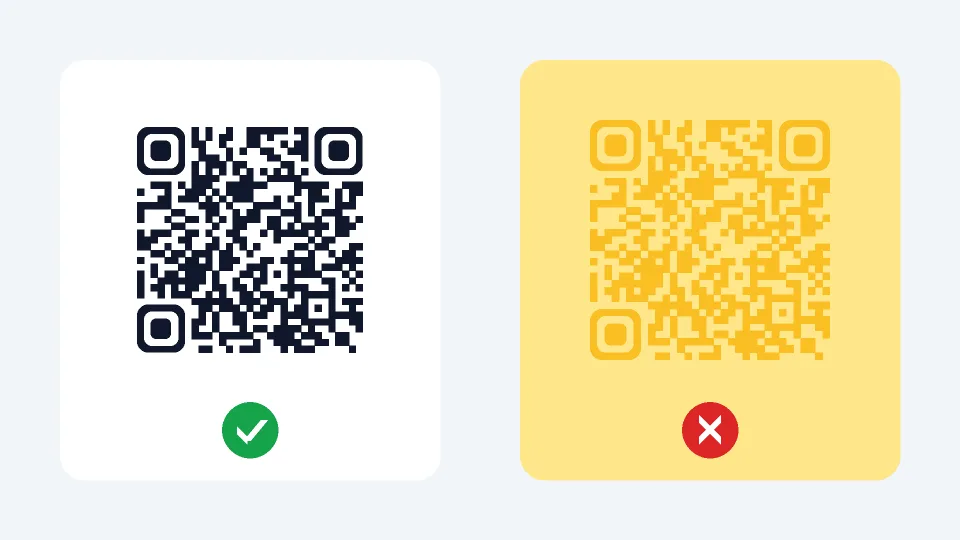
Първо контрастът
Камерата чете разликата между тъмните и светлите модули. Дръжте кода по-тъмен от фона — тъмносиньо, черно, тъмнозелено или бордо върху бяло или много светъл нюанс работят отлично.
Избягвайте светъл код на тъмен фон: много телефони не четат обърнати кодове. Mirror QR предупреждава при нисък контраст или разменени цветове, за да поправите преди изтегляне.
Бърз тест: отпечатайте кода в нюанси на сивото. Ако остава ясно тъмен върху светло, цветовете ви са безопасни.
Цветове, точки и ъгли
Започнете от готова палитра или сами изберете цвета на кода и фона според марката си.
Формата на точките (квадрат, заоблени или кръгчета) променя текстурата на кода. Формата на ъглите (квадрат, заоблени или листо) променя трите големи ъглови квадрата, по които камерата намира кода. Заоблените форми и листото добавят характер и остават четими; просто дръжте ъглите ясни и тъмни.
Добавяне на лого
Качете логото на стъпка Стил и то ще застане в центъра на кода. Логото покрива част от модулите, затова генераторът автоматично превключва корекцията на грешки на Висока (30%) — кодът има достатъчно излишна информация, за да се чете и с покрит център.
- Използвайте просто лого с висок контраст; квадратна или кръгла иконка работи по-добре от дълъг надпис.
- Лого с прозрачен или бял фон се вписва по-чисто.
- Логото се оптимизира автоматично, затова изтегленият файл остава лек.
Корекцията на грешки накратко
Корекцията на грешки е делът от кода, който може да бъде повреден или покрит, а кодът пак да се сканира: Ниска 7%, Средна 15%, Четвърт 25% и Висока 30%.
По-високите нива правят кода по-устойчив, но по-плътен (повече и по-малки модули). Изберете Средна за екрани и обикновен печат, а Четвърт или Висока за външни табели, опаковки, които се трият, и всеки код с лого. Стойността Модули на стъпката за изтегляне показва колко плътен е кодът.
Размер и поле
Печатайте кода с размер поне 2 × 2 см. Колкото по-отдалеч се сканира, толкова по-голям трябва да е: добро правило е ширината на кода = една десета от разстоянието за сканиране. Плакат, сканиран от 2 м, иска код от около 20 см; табела от 5 м — около 50 см.
Винаги оставяйте тиха зона (празно поле) около кода, в идеалния случай с ширина четири модула. Не го долепяйте до ръб, снимка или пъстър фон. Дългото съдържание прави кода по-плътен и изисква по-голям печат, затова съкращавайте линковете.
PNG или SVG?
- PNG (1024 × 1024 px) — за сайтове, социални мрежи, презентации, имейли и чат приложения.
- SVG — за печат и графични програми (Illustrator, Inkscape, Figma, Canva и печатници). Векторен е и остава остър при всякакъв размер.
Ако печатницата иска файл с висока резолюция, изпратете SVG.
Тествайте преди печат
Сканирайте крайния файл с поне два различни телефона, при светлината и от разстоянието, където ще се използва наистина. Проверете дали се отваря правилното приложение с верните данни. При голям тираж първо отпечатайте един пробен екземпляр — по-евтина застраховка няма.
Често задавани въпроси
Може ли QR кодът да е в произволен цвят?
Да, стига кодът да е ясно по-тъмен от фона. Много светлите цветове като жълто или светлосиво върху бяло често не се сканират.
Колко голямо може да е логото?
Малко и в центъра. Генераторът определя размера и вдига корекцията на Висока; винаги тествайте резултата на истински телефони.
Мога ли да отпечатам QR код черно-бяло?
Да — черно върху бяло е най-надеждната комбинация.