Veidojiet un drukājiet QR kodus, kas vienmēr nolasās
QR kods zīmola krāsās izskatās lieliski — līdz klienta telefons to nespēj nolasīt. Labā ziņa ir tā, ka lasītāji ievēro dažus vienkāršus noteikumus. Šis ceļvedis izskaidro katru Mirror QR stila iestatījumu un drukas noteikumus, lai kods darbotos jebkurā telefonā.
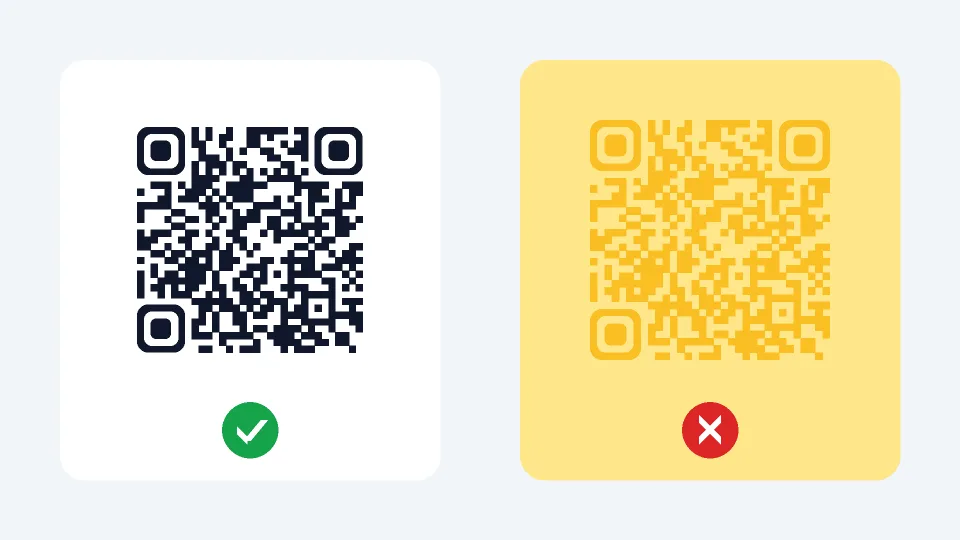
Vispirms kontrasts
Kamera nolasa atšķirību starp tumšajiem un gaišajiem moduļiem. Turiet kodu tumšāku par fonu — tumši zila, melna, tumši zaļa vai bordo uz balta vai ļoti gaiša toņa darbojas lieliski.
Izvairieties no gaiša koda uz tumša fona: daudzi telefoni nenolasa apgrieztus kodus. Mirror QR brīdina par zemu kontrastu vai samainītām krāsām, lai to varētu izlabot pirms lejupielādes.
Ātrs tests: izdrukājiet kodu pelēktoņos. Ja tas joprojām ir skaidri tumšs uz gaiša, jūsu krāsas ir drošas.
Krāsas, punkti un stūri
Sāciet ar gatavu paleti vai paši izvēlieties zīmolam atbilstošu koda un fona krāsu.
Punktu forma (kvadrāts, noapaļoti vai aplīši) maina koda tekstūru. Stūru forma (kvadrāts, noapaļoti vai lapa) maina trīs lielos stūra kvadrātus, pēc kuriem kamera atrod kodu. Noapaļotas formas un lapa piešķir raksturu un paliek salasāmas; vienkārši turiet stūrus skaidrus un tumšus.
Logo pievienošana
Augšupielādējiet logo solī Stils, un tas tiks novietots koda centrā. Logo nosedz daļu moduļu, tāpēc ģenerators automātiski ieslēdz Augstu (30%) kļūdu labošanu — kodā ir pietiekami rezerves datu, lai to nolasītu pat ar nosegtu centru.
- Izmantojiet vienkāršu, kontrastainu logo; kvadrātveida vai apaļa ikona der labāk nekā garš uzraksts.
- Logo ar caurspīdīgu vai baltu fonu iekļaujas tīrāk.
- Logo tiek optimizēts automātiski, tāpēc lejupielādētais fails paliek viegls.
Kļūdu labošana vienkārši
Kļūdu labošana ir koda daļa, kas var būt bojāta vai nosegta, un kods joprojām nolasās: Zema 7%, Vidēja 15%, Kvartile 25% un Augsta 30%.
Augstāki līmeņi padara kodu izturīgāku, bet blīvāku (vairāk un mazāku moduļu). Ekrāniem un vienkāršai drukai izvēlieties Vidēju, āra izkārtnēm, iepakojumiem, kas nodilst, un katram kodam ar logo — Kvartili vai Augstu. Lejupielādes soļa vērtība Moduļi parāda, cik blīvs ir kods.
Izmērs un apmale
Drukājiet kodu vismaz 2 × 2 cm lielu. Jo no tālāka to skenē, jo lielākam tam jābūt: labs noteikums ir koda platums = desmitā daļa no skenēšanas attāluma. Plakātam, ko skenē no 2 m, vajag apmēram 20 cm kodu, izkārtnei no 5 m — apmēram 50 cm.
Vienmēr atstājiet tukšu klusuma zonu (apmali) ap kodu, ideālā gadījumā četru moduļu platumā. Nenovietojiet to pie malas, fotoattēla vai raiba raksta. Garš saturs veido blīvāku kodu, kas jādrukā lielāks, tāpēc izmantojiet īsas saites.
PNG vai SVG?
- PNG (1024 × 1024 px) — vietnēm, sociālajiem tīkliem, slaidiem, e-pastiem un ziņapmaiņas lietotnēm.
- SVG — drukai un dizaina programmām (Illustrator, Inkscape, Figma, Canva un tipogrāfijas). Tas ir vektora formāts, tāpēc paliek ass jebkurā izmērā.
Ja tipogrāfija lūdz augstas izšķirtspējas failu, nosūtiet SVG.
Pārbaudiet pirms drukas
Noskenējiet galīgo failu ar vismaz diviem dažādiem telefoniem tādā apgaismojumā un no tāda attāluma, kur tas tiešām tiks izmantots. Pārbaudiet, vai atveras pareizā lietotne ar pareizajiem datiem. Lielas tirāžas gadījumā vispirms izdrukājiet vienu izmēģinājuma eksemplāru — lētākas apdrošināšanas nav.
Biežāk uzdotie jautājumi
Vai QR kods var būt jebkurā krāsā?
Jā, ja kods ir skaidri tumšāks par fonu. Ļoti gaišas krāsas, piemēram, dzeltena vai gaiši pelēka uz balta, bieži nedarbojas.
Cik liels var būt logo?
Mazs un centrā. Ģenerators pielāgo izmēru un paaugstina labošanu līdz Augstai; rezultātu vienmēr pārbaudiet īstos telefonos.
Vai varu drukāt QR kodu melnbalti?
Jā — melns uz balta ir visuzticamākā kombinācija.