Design og trykk QR-koder som alltid fungerer
En QR-kode i merkevarens farger ser flott ut — helt til en kundes mobil ikke klarer å lese den. Den gode nyheten er at skannere følger noen få enkle regler. Denne guiden forklarer hvert stilvalg i Mirror QR og trykkreglene som får koden til å fungere på alle mobiler.
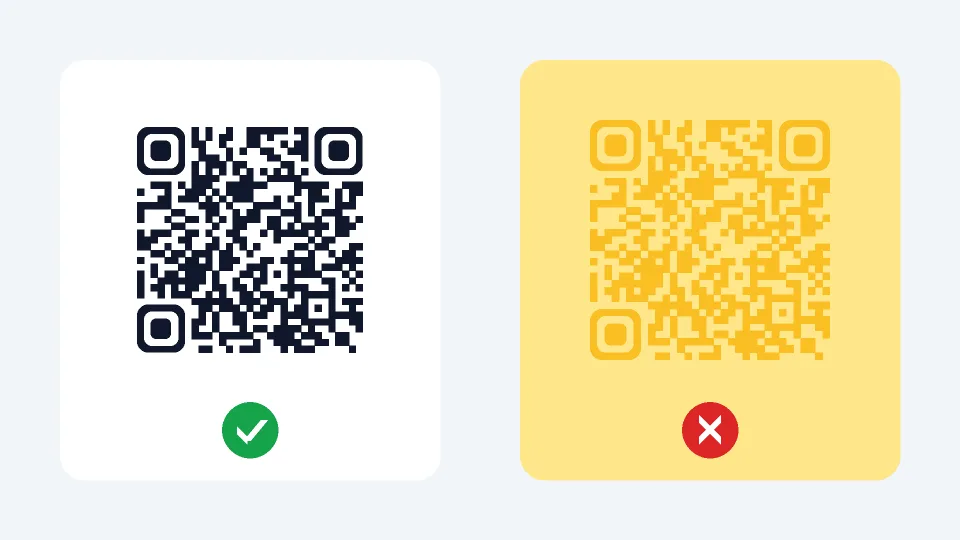
Kontrasten først
Kameraet leser forskjellen mellom mørke og lyse moduler. Hold koden mørkere enn bakgrunnen — marineblått, svart, mørkegrønt eller burgunder på hvitt eller en svært lys tone fungerer utmerket.
Unngå lyse koder på mørk bakgrunn: mange mobiler klarer ikke å lese inverterte koder. Mirror QR advarer ved lav kontrast eller byttede farger, så du kan rette det før du laster ned.
Hurtigtest: skriv ut koden i gråtoner. Er den fortsatt tydelig mørk på lyst, er fargene dine trygge.
Farger, punkter og hjørner
Start med en fargemal, eller velg selv kodefarge og bakgrunn som passer merkevaren.
Punktformen (firkant, avrundet eller prikker) endrer kodens tekstur. Hjørneformen (firkant, avrundet eller blad) endrer de tre store hjørnerutene som hjelper kameraet å finne koden. Avrundede former og blad gir personlighet og er fortsatt lesbare; bare hold hjørnene tydelige og mørke.
Legg til en logo
Last opp logoen i steget Stil, så plasseres den midt i koden. Logoen dekker noen moduler, derfor setter generatoren automatisk feilrettingen til Høy (30 %) — koden har nok redundans til å leses selv med midten dekket.
- Bruk en enkel logo med høy kontrast; et kvadratisk eller rundt ikon fungerer bedre enn en lang ordlogo.
- En logo med gjennomsiktig eller hvit bakgrunn glir renere inn.
- Logoen optimaliseres automatisk, så den nedlastede filen forblir liten.
Feilretting forklart
Feilretting er den delen av koden som kan bli skadet eller dekket uten at skanningen feiler: Lav 7 %, Middels 15 %, Kvartil 25 % og Høy 30 %.
Høyere nivåer gjør koden mer robust, men tettere (flere og mindre moduler). Velg Middels for skjermer og enkle trykk, og Kvartil eller Høy for utendørsskilt, emballasje som kan slites og alle koder med logo. Verdien Moduler i nedlastingssteget viser hvor tett koden er.
Størrelse og marg
Trykk koden i minst 2 × 2 cm. Jo lenger unna den skannes, desto større må den være: en god tommelfingerregel er kodens bredde = en tidel av skanneavstanden. En plakat som skannes fra 2 m trenger en kode på rundt 20 cm, et skilt fra 5 m rundt 50 cm.
La alltid en tom stillesone (marg) stå rundt koden, helst fire moduler bred. Ikke plasser den inntil en kant, et bilde eller et urolig mønster. Langt innhold gir en tettere kode som må trykkes større, så hold lenkene korte.
PNG eller SVG?
- PNG (1024 × 1024 px) — til nettsteder, sosiale medier, presentasjoner, e-post og meldingsapper.
- SVG — til trykk og designprogrammer (Illustrator, Inkscape, Figma, Canva og trykkerier). Den er vektorbasert og forblir skarp i alle størrelser.
Ber trykkeriet om en høyoppløst fil, sender du SVG-filen.
Test før du trykker
Skann den endelige filen med minst to forskjellige mobiler, i lyset og på avstanden der den faktisk skal brukes. Sjekk at riktig app åpnes med riktige opplysninger. Ved store opplag trykker du først ett prøveeksemplar — billigere forsikring finnes ikke.
Vanlige spørsmål
Kan en QR-kode ha hvilken som helst farge?
Ja, så lenge koden er tydelig mørkere enn bakgrunnen. Svært lyse farger som gult eller lysegrått på hvitt mislykkes ofte.
Hvor stor kan logoen være?
Liten og midtstilt. Generatoren tilpasser størrelsen og hever korreksjonen til Høy; test alltid resultatet på ekte mobiler.
Kan jeg trykke en QR-kode i svart-hvitt?
Ja — svart på hvitt er den mest pålitelige kombinasjonen av alle.