いつでも読み取れるQRコードをデザイン・印刷する
ブランドカラーのQRコードは見栄えがしますが、お客さまのスマホで読み取れなければ意味がありません。幸い、読み取りにはいくつかのシンプルなルールがあるだけです。このガイドでは、Mirror QRの各デザイン項目と、どのスマホでも読み取れる印刷のルールを解説します。
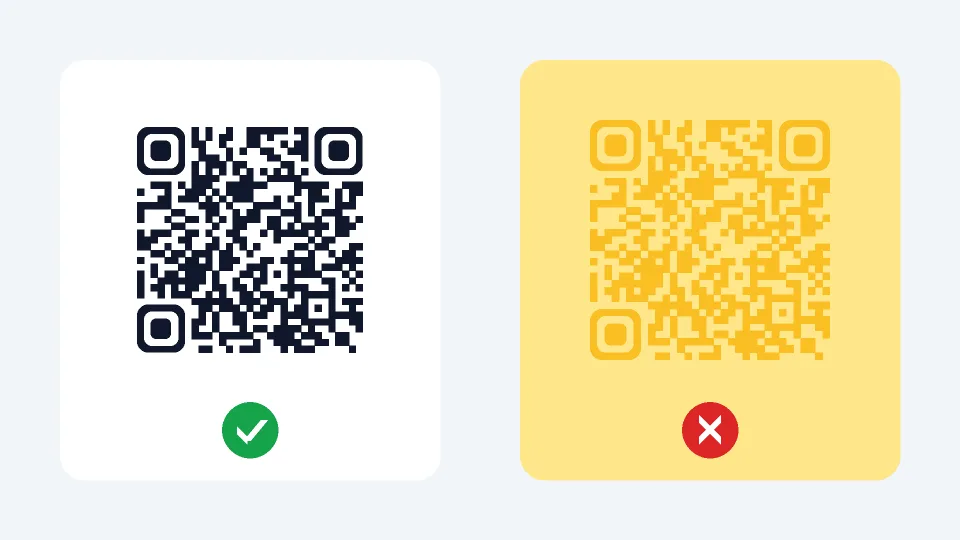
何よりもコントラスト
カメラは暗いモジュールと明るいモジュールの差を読み取ります。コードは背景より暗く しましょう。白やごく淡い色の上に紺、黒、深緑、ボルドーなどが最適です。
暗い背景に明るいコードは避けてください。色が反転したコードは多くのスマホで読み取れません。Mirror QRはコントラストが低いときや色が反転しているときに警告を出すので、ダウンロード前に修正できます。
簡単なチェック:コードをグレースケールで印刷してみましょう。明るい背景に暗いコードがはっきり見えれば、その色は安全です。
色・ドット・角
カラープリセット から始めるか、ブランドに合わせてコードの色と背景を自分で選びます。
ドットの形(四角、角丸、丸)はコードの質感を変えます。角の形(四角、角丸、リーフ)は、カメラがコードを見つける手がかりになる四隅の大きな四角を変えます。角丸やリーフは個性を出しつつ読み取りやすさも保てます。角ははっきり見える暗い色にしておきましょう。
ロゴを入れる
デザイン ステップでロゴをアップロードすると、コードの中央に配置されます。ロゴは一部のモジュールを隠すため、誤り訂正が自動で 高(30%) になります。中央が隠れていても読み取れるだけの冗長性が確保されます。
- シンプルでコントラストの高いロゴを使いましょう。横長のロゴタイプより、四角や丸のアイコンのほうが向いています。
- 背景が透明または白のロゴはきれいになじみます。
- ロゴは自動で最適化されるので、ダウンロードするファイルは軽いままです。
誤り訂正のしくみ
誤り訂正とは、コードの一部が傷ついたり隠れたりしても読み取れる割合のことです。低 7%、中 15%、やや高 25%、高 30% があります。
レベルが高いほど丈夫になりますが、コードは細かく(モジュールが多く小さく)なります。画面表示やシンプルな印刷には 中、屋外の看板、こすれやすいパッケージ、ロゴ入りのコードには やや高 か 高 を選びましょう。ダウンロード画面の モジュール の値で、コードの細かさがわかります。
サイズと余白
印刷サイズは最低 2 × 2 cm にしましょう。離れた場所から読み取るほど大きくする必要があります。目安は コードの幅 = 読み取り距離の10分の1。2 m 先から読むポスターなら約20 cm、5 m 先の看板なら約50 cmです。
コードの周囲には必ず クワイエットゾーン(空白の余白)を、理想的にはモジュール4個分とりましょう。端、写真、細かい柄にくっつけないでください。内容が長いとコードが細かくなり、大きく印刷する必要があるので、リンクは短くしましょう。
PNGとSVG、どちらを選ぶ?
- PNG(1024 × 1024 px)— ウェブサイト、SNS、スライド、メール、メッセージアプリ向け。
- SVG — 印刷やデザインソフト(Illustrator、Inkscape、Figma、Canva、印刷会社)向け。ベクター形式なので、どのサイズでもくっきりしたままです。
印刷会社から高解像度のデータを求められたら、SVGを渡しましょう。
印刷前にテストする
完成したファイルを、実際に使う明るさと距離で、2台以上の異なるスマホで読み取ってください。正しいアプリが正しい情報で開くか確認しましょう。大量に印刷する場合は、まず1枚だけ試し刷りを。これ以上安い保険はありません。
よくある質問
QRコードはどんな色でもいいですか?
はい。ただしコードが背景よりはっきり暗いことが条件です。白地に黄色や薄いグレーなど、ごく明るい色は失敗しがちです。
ロゴはどれくらいの大きさにできますか?
小さく中央に。サイズはジェネレーターが調整し、誤り訂正を高に上げます。必ず実機で結果を確認してください。
QRコードを白黒で印刷できますか?
できます。白地に黒は、もっとも確実な組み合わせです。