Suunnittele ja tulosta QR-koodeja, jotka lukeutuvat aina
Brändin väreissä oleva QR-koodi näyttää hienolta — kunnes asiakkaan puhelin ei saa sitä luettua. Hyvä uutinen on, että lukijat noudattavat muutamaa yksinkertaista sääntöä. Tämä opas selittää Mirror QR:n jokaisen tyyliasetuksen ja tulostussäännöt, joilla koodi toimii kaikilla puhelimilla.
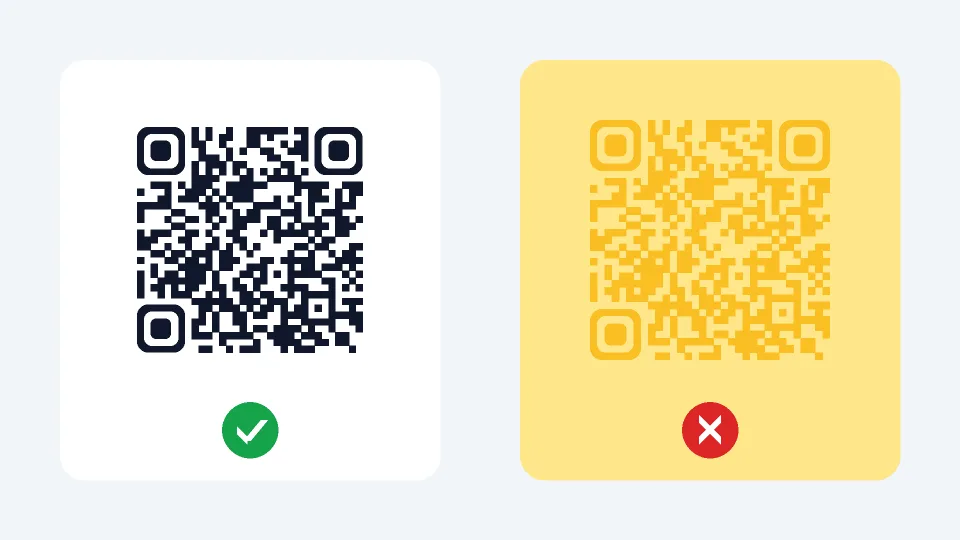
Ensin kontrasti
Kamera lukee tummien ja vaaleiden moduulien eron. Pidä koodi taustaa tummempana — tummansininen, musta, tummanvihreä tai viininpunainen valkoisella tai hyvin vaalealla sävyllä toimivat erinomaisesti.
Vältä vaaleaa koodia tummalla taustalla: monet puhelimet eivät lue käänteisiä koodeja. Mirror QR varoittaa heikosta kontrastista tai käänteisistä väreistä, joten voit korjata ne ennen latausta.
Pikatesti: tulosta koodi harmaasävyisenä. Jos se on yhä selvästi tumma vaalealla, värisi ovat turvalliset.
Värit, pisteet ja kulmat
Aloita valmiista väripaletista tai valitse itse brändiisi sopivat koodin ja taustan värit.
Pisteiden muoto (neliö, pyöristetty tai pallot) muuttaa koodin pintaa. Kulmien muoto (neliö, pyöristetty tai lehti) muuttaa kolmea isoa kulmaneliötä, joiden avulla kamera löytää koodin. Pyöristetyt muodot ja lehti tuovat persoonallisuutta ja pysyvät luettavina; pidä vain kulmat selkeinä ja tummina.
Logon lisääminen
Lataa logo Tyyli-vaiheessa, niin se sijoittuu koodin keskelle. Logo peittää joitakin moduuleja, joten generaattori nostaa virheenkorjauksen automaattisesti tasolle Korkea (30 %) — koodissa on tarpeeksi varmistustietoa, että se lukeutuu peitetystä keskustasta huolimatta.
- Käytä yksinkertaista, kontrastikasta logoa; neliön tai ympyrän muotoinen kuvake toimii paremmin kuin pitkä tekstilogo.
- Läpinäkyvä- tai valkotaustainen logo istuu siistimmin.
- Logo optimoidaan automaattisesti, joten ladattu tiedosto pysyy kevyenä.
Virheenkorjaus selitettynä
Virheenkorjaus on se osa koodista, joka voi vaurioitua tai peittyä ilman, että skannaus epäonnistuu: Matala 7 %, Keskitaso 15 %, Kvartiili 25 % ja Korkea 30 %.
Korkeampi taso tekee koodista kestävämmän mutta tiheämmän (enemmän ja pienempiä moduuleja). Valitse Keskitaso näytöille ja yksinkertaisiin tulosteisiin, Kvartiili tai Korkea ulkokyltteihin, kuluviin pakkauksiin ja kaikkiin logollisiin koodeihin. Latausvaiheen Moduulit-arvo kertoo, kuinka tiheä koodi on.
Koko ja reunus
Tulosta koodi vähintään 2 × 2 cm kokoisena. Mitä kauempaa se skannataan, sitä suurempi sen on oltava: hyvä nyrkkisääntö on koodin leveys = kymmenesosa skannausetäisyydestä. Kahden metrin päästä skannattava juliste tarvitsee noin 20 cm koodin, viiden metrin päästä luettava kyltti noin 50 cm.
Jätä aina tyhjä hiljainen alue (reunus) koodin ympärille, mieluiten neljän moduulin levyinen. Älä sijoita sitä reunaan, kuvaan tai levottomaan kuvioon kiinni. Pitkä sisältö tuottaa tiheämmän koodin, joka on tulostettava suurempana, joten pidä linkit lyhyinä.
PNG vai SVG?
- PNG (1024 × 1024 px) — verkkosivuille, someen, esityksiin, sähköposteihin ja viestisovelluksiin.
- SVG — tulostukseen ja suunnitteluohjelmiin (Illustrator, Inkscape, Figma, Canva ja painotalot). Se on vektorimuotoinen, joten se pysyy terävänä kaikissa koissa.
Jos painotalo pyytää korkearesoluutioista tiedostoa, lähetä SVG.
Testaa ennen tulostusta
Skannaa lopullinen tiedosto vähintään kahdella eri puhelimella siinä valossa ja sillä etäisyydellä, jossa sitä oikeasti käytetään. Tarkista, että oikea sovellus aukeaa oikein tiedoin. Suurissa painoksissa tulosta ensin yksi koevedos — halvempaa vakuutusta ei ole.
Usein kysytyt kysymykset
Voiko QR-koodi olla minkä värinen tahansa?
Voi, kunhan koodi on selvästi taustaa tummempi. Hyvin vaaleat värit, kuten keltainen tai vaaleanharmaa valkoisella, epäonnistuvat usein.
Kuinka suuri logo voi olla?
Pieni ja keskitetty. Generaattori säätää koon ja nostaa virheenkorjauksen tasolle Korkea; testaa tulos aina oikeilla puhelimilla.
Voinko tulostaa QR-koodin mustavalkoisena?
Voit — musta valkoisella on kaikkein luotettavin yhdistelmä.