设计并印刷每次都能扫出来的二维码
用品牌色设计的二维码很好看——直到顾客的手机扫不出来。好消息是,扫码只需遵循几条简单规则。本指南讲解 Mirror QR 中的每个设计选项,以及确保二维码在任何手机上都能使用的印刷规则。
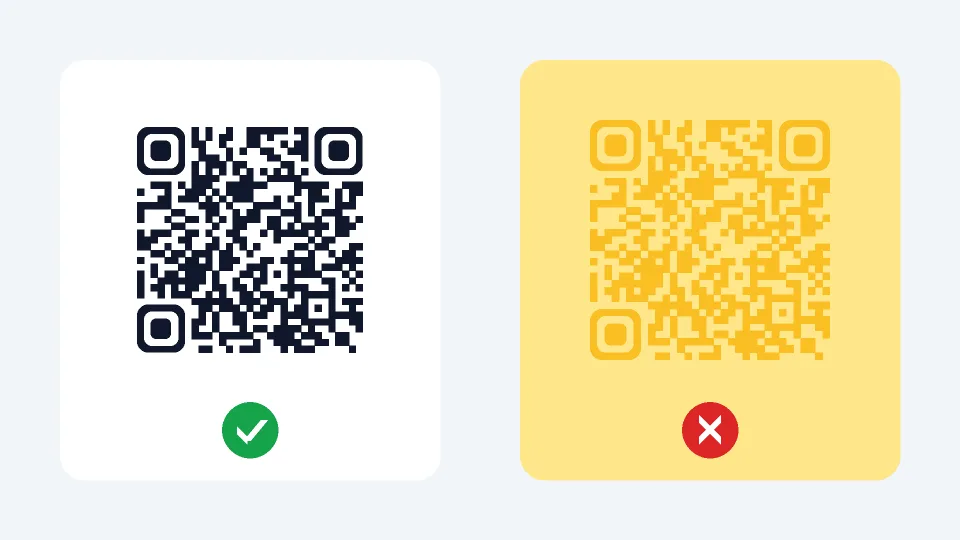
对比度第一
摄像头识别的是深色模块和浅色模块之间的差异。请让 二维码比背景更深——白色或很浅的底色上使用藏青、黑色、深绿或酒红色,效果都很好。
避免在深色背景上使用浅色二维码:很多手机无法识别反色码。当对比度过低或颜色反转时,Mirror QR 会给出提醒,你可以在下载前修正。
快速检查:把二维码打印成灰度。如果依然清楚地呈现“浅底深码”,你的配色就是安全的。
颜色、码点与定位角
可以从 预设配色 开始,也可以自己选择与品牌一致的码的颜色和背景色。
码点形状(方形、圆角或圆点)改变二维码的质感。定位角形状(方形、圆角或叶形)改变四角的三个大方块,它们帮助摄像头定位二维码。圆角和叶形更有个性,同样易于识别;只要保证定位角清晰可见、颜色足够深即可。
添加 logo
在 设计 步骤上传 logo,它会被放在二维码中央。logo 会遮挡部分模块,因此生成器会自动把容错级别调到 高(30%)——即使中间被遮住,二维码也有足够的冗余被正确识别。
- 使用简洁、高对比度的 logo;方形或圆形图标比长条文字标识效果更好。
- 透明或白色背景的 logo 融合得更干净。
- logo 会自动优化,下载的文件依然小巧。
容错级别详解
容错级别指二维码在部分损坏或被遮挡时仍可识别的比例:低 7%、中 15%、较高 25% 和 高 30%。
级别越高,二维码越耐用,但也越密(模块更多、更小)。屏幕显示和简单印刷选 中;户外标牌、容易磨损的包装以及任何带 logo 的二维码,选 较高 或 高。下载步骤中的 模块 数值可以看出二维码的密度。
尺寸与留白
印刷尺寸至少 2 × 2 厘米。扫码距离越远,二维码就要越大:一个好用的经验法则是 二维码宽度 = 扫码距离的十分之一。在 2 米外扫的海报需要约 20 厘米的码;在 5 米外看的招牌需要约 50 厘米。
二维码四周一定要留出 静区(空白边距),最好有四个模块宽。不要紧贴边缘、照片或繁杂的图案。内容越长,二维码越密,需要印得越大,所以请尽量使用短链接。
PNG 还是 SVG?
- PNG(1024 × 1024 像素)—— 用于网站、社交媒体、幻灯片、邮件和聊天应用。
- SVG —— 用于印刷和设计软件(Illustrator、Inkscape、Figma、Canva 及印刷厂)。矢量格式,任何尺寸都清晰锐利。
如果印刷厂要高分辨率文件,请发 SVG。
印刷前先测试
用至少两部不同的手机,在实际使用的光线和距离下扫描最终文件。确认打开的是正确的应用、显示的是正确的信息。大批量印刷前,先打一份样稿——这是最便宜的保险。
常见问题
二维码可以用任何颜色吗?
可以,只要码明显比背景深。白底上的黄色、浅灰等很浅的颜色往往扫不出来。
logo 可以放多大?
小一点,放在中间。生成器会自动调整大小并把容错调到高;请务必在真实手机上测试效果。
二维码可以黑白印刷吗?
可以——白底黑码是最可靠的组合。