Diseña e imprime códigos QR que siempre se lean
Un código QR con los colores de tu marca queda genial… hasta que el móvil de un cliente no consigue leerlo. La buena noticia es que los lectores siguen unas pocas reglas sencillas. Esta guía explica cada opción de estilo de Mirror QR y las reglas de impresión que mantienen tu código funcionando en cualquier móvil.
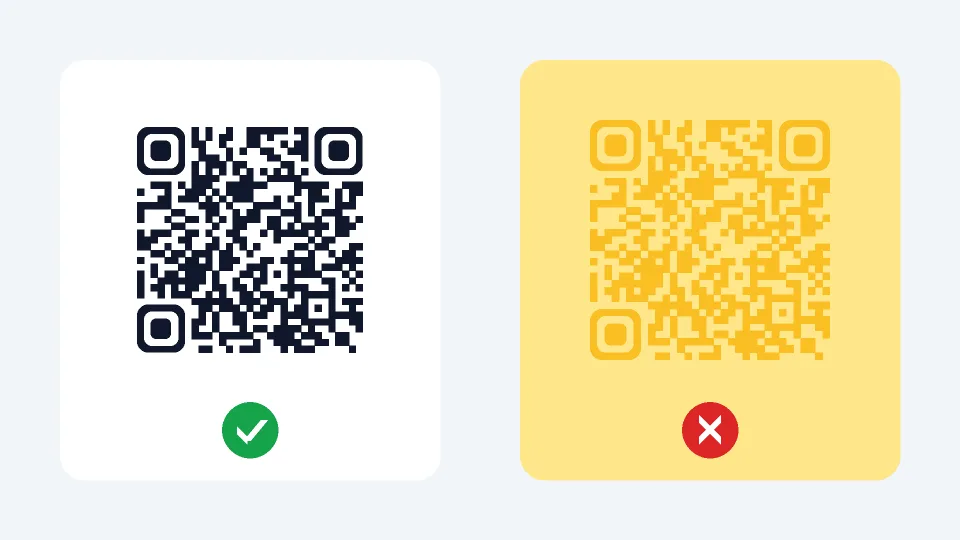
Primero, el contraste
La cámara lee la diferencia entre módulos oscuros y claros. Mantén el código más oscuro que el fondo: azul marino, negro, verde oscuro o burdeos sobre blanco o un tono muy claro funcionan muy bien.
Evita los códigos claros sobre fondo oscuro: muchos móviles no leen códigos invertidos. Mirror QR muestra un aviso cuando el contraste es bajo o los colores están invertidos, para que lo corrijas antes de descargar.
Prueba rápida: imprime tu código en escala de grises. Si sigue siendo claramente oscuro sobre claro, tus colores son seguros.
Colores, puntos y esquinas
Empieza con una paleta predefinida o elige tú el color del código y del fondo para que encajen con tu marca.
La forma de los puntos (cuadrado, redondeado o círculos) cambia la textura del código. La forma de las esquinas (cuadrado, redondeado u hoja) cambia los tres cuadrados grandes que ayudan a la cámara a localizar el código. Las formas redondeadas y de hoja aportan personalidad y siguen siendo legibles; solo mantén las esquinas bien visibles y en un color oscuro.
Añadir un logo
Sube tu logo en el paso Estilo y se colocará en el centro del código. El logo tapa algunos módulos, así que el creador sube la corrección de errores a Alta (30 %) automáticamente: el código lleva redundancia suficiente para leerse con el centro tapado.
- Usa un logo sencillo y con buen contraste; un icono cuadrado o redondo funciona mejor que un logotipo alargado.
- Un logo con fondo transparente o blanco se integra mejor.
- El logo se optimiza automáticamente, así que el archivo descargado sigue siendo ligero.
La corrección de errores, explicada
La corrección de errores es la parte del código que puede dañarse o taparse sin que deje de leerse: Baja 7 %, Media 15 %, Cuartil 25 % y Alta 30 %.
Los niveles altos hacen el código más robusto pero más denso (módulos más numerosos y pequeños). Usa Media para pantallas e impresiones sencillas, y Cuartil o Alta para carteles exteriores, envases que se rozan y cualquier código con logo. El valor Módulos del paso de descarga indica la densidad del código.
Tamaño y margen
Imprime el código a 2 × 2 cm como mínimo. Cuanto más lejos se escanee, más grande debe ser: una buena regla es ancho del código = una décima parte de la distancia de escaneo. Un cartel leído a 2 m necesita un código de unos 20 cm; un letrero leído a 5 m, unos 50 cm.
Deja siempre una zona de silencio (margen vacío) alrededor del código, idealmente de cuatro módulos. No lo pegues a un borde, una foto o un fondo recargado. Un contenido largo genera un código más denso que hay que imprimir más grande, así que usa enlaces cortos.
¿PNG o SVG?
- PNG (1024 × 1024 px): para webs, redes sociales, presentaciones, correos y apps de mensajería.
- SVG: para imprenta y programas de diseño (Illustrator, Inkscape, Figma, Canva e imprentas). Es vectorial, así que se mantiene nítido a cualquier tamaño.
Si la imprenta te pide un archivo de alta resolución, envía el SVG.
Prueba antes de imprimir
Escanea el archivo final con al menos dos móviles distintos, con la luz y a la distancia en que se usará de verdad. Comprueba que se abre la app correcta con los datos correctos. En tiradas grandes, imprime primero una sola prueba: es el seguro más barato que existe.
Preguntas frecuentes
¿Un código QR puede ser de cualquier color?
Sí, siempre que el código sea claramente más oscuro que el fondo. Los colores muy claros, como amarillo o gris claro sobre blanco, suelen fallar.
¿Qué tamaño puede tener el logo?
Pequeño y centrado. El creador lo ajusta por ti y sube la corrección a Alta; prueba siempre el resultado en móviles reales.
¿Puedo imprimir un código QR en blanco y negro?
Sí: negro sobre blanco es la combinación más fiable de todas.