언제나 인식되는 QR 코드 디자인과 인쇄
브랜드 색을 입힌 QR 코드는 멋지지만, 고객의 휴대폰이 읽지 못하면 소용없습니다. 다행히 스캐너는 몇 가지 간단한 규칙만 따릅니다. 이 가이드는 Mirror QR의 디자인 옵션과 어떤 휴대폰에서도 작동하게 하는 인쇄 규칙을 설명합니다.
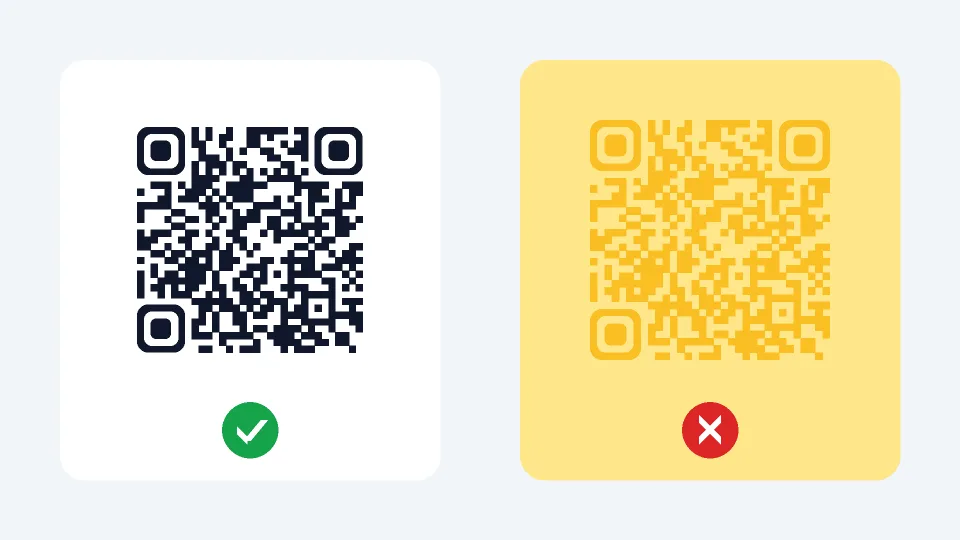
무엇보다 대비
카메라는 어두운 모듈과 밝은 모듈의 차이를 읽습니다. 코드를 배경보다 어둡게 유지하세요. 흰색이나 아주 옅은 색 위에 남색, 검정, 짙은 녹색, 버건디가 잘 어울립니다.
어두운 배경 위의 밝은 코드는 피하세요. 많은 휴대폰이 반전된 코드를 읽지 못합니다. Mirror QR은 대비가 낮거나 색이 반전되면 경고를 보여 주므로 다운로드 전에 고칠 수 있습니다.
빠른 점검: 코드를 흑백(회색조)으로 인쇄해 보세요. 여전히 밝은 바탕에 어두운 코드가 뚜렷하다면 색상은 안전합니다.
색상, 점, 모서리
색상 프리셋에서 시작하거나 브랜드에 맞게 코드 색상과 배경을 직접 고르세요.
점 모양(사각형, 둥근 모서리, 원형)은 코드의 질감을 바꿉니다. 모서리 모양(사각형, 둥근 모서리, 잎)은 카메라가 코드를 찾는 데 쓰는 네 귀퉁이의 큰 사각형 3개를 바꿉니다. 둥근 모서리와 잎 모양은 개성을 더하면서도 잘 읽힙니다. 모서리만 뚜렷하고 어둡게 유지하세요.
로고 넣기
디자인 단계에서 로고를 업로드하면 코드 가운데에 배치됩니다. 로고가 일부 모듈을 가리기 때문에 생성기가 오류 정정을 자동으로 높음(30%)으로 올립니다. 가운데가 가려져도 읽힐 만큼의 중복 정보가 담깁니다.
- 단순하고 대비가 강한 로고를 쓰세요. 긴 워드마크보다 정사각형이나 원형 아이콘이 좋습니다.
- 배경이 투명하거나 흰 로고가 더 깔끔하게 어우러집니다.
- 로고는 자동으로 최적화되어 다운로드 파일이 가볍게 유지됩니다.
오류 정정 이해하기
오류 정정은 코드 일부가 손상되거나 가려져도 읽을 수 있는 비율입니다. 낮음 7%, 중간 15%, 다소 높음 25%, 높음 30%가 있습니다.
수준이 높을수록 튼튼하지만 더 촘촘해집니다(모듈이 더 많고 작아짐). 화면이나 간단한 인쇄물에는 중간, 야외 간판, 쉽게 긁히는 포장, 로고가 들어간 코드에는 다소 높음이나 높음을 쓰세요. 다운로드 단계의 모듈 값으로 코드의 밀도를 알 수 있습니다.
크기와 여백
코드는 최소 2 × 2 cm로 인쇄하세요. 멀리서 스캔할수록 더 커야 합니다. 좋은 기준은 코드 너비 = 스캔 거리의 10분의 1입니다. 2 m 거리에서 보는 포스터는 약 20 cm, 5 m 거리의 간판은 약 50 cm가 필요합니다.
코드 주변에는 항상 빈 콰이어트 존(여백)을 두세요. 모듈 4개 너비가 이상적입니다. 가장자리, 사진, 복잡한 무늬에 붙이지 마세요. 내용이 길면 코드가 촘촘해져 더 크게 인쇄해야 하니 링크는 짧게 유지하세요.
PNG와 SVG, 무엇을 고를까?
- PNG(1024 × 1024 px) — 웹사이트, SNS, 슬라이드, 이메일, 메신저용.
- SVG — 인쇄와 디자인 프로그램(Illustrator, Inkscape, Figma, Canva, 인쇄소)용. 벡터라서 어떤 크기에서도 선명합니다.
인쇄소에서 고해상도 파일을 요청하면 SVG를 보내세요.
인쇄 전에 테스트하기
최종 파일을 실제 사용할 조명과 거리에서 서로 다른 휴대폰 두 대 이상으로 스캔하세요. 올바른 앱이 올바른 정보로 열리는지 확인합니다. 대량 인쇄 전에는 먼저 시안 한 장을 뽑아 보세요. 가장 저렴한 보험입니다.
자주 묻는 질문
QR 코드는 어떤 색이든 괜찮나요?
네, 코드가 배경보다 확실히 어둡기만 하면 됩니다. 흰 바탕의 노랑이나 연회색처럼 아주 밝은 색은 실패하기 쉽습니다.
로고는 얼마나 크게 넣을 수 있나요?
작게, 가운데에. 생성기가 크기를 맞추고 오류 정정을 높음으로 올립니다. 결과는 꼭 실제 휴대폰으로 테스트하세요.
QR 코드를 흑백으로 인쇄해도 되나요?
네. 흰 바탕에 검정이 가장 확실한 조합입니다.