設計並印刷每次都能掃描的 QR Code
用品牌色設計的 QR Code 很好看——直到顧客的手機掃不出來。好消息是,掃描只需遵守幾個簡單規則。本教學說明 Mirror QR 的每個設計選項,以及讓條碼在任何手機上都能使用的印刷規則。
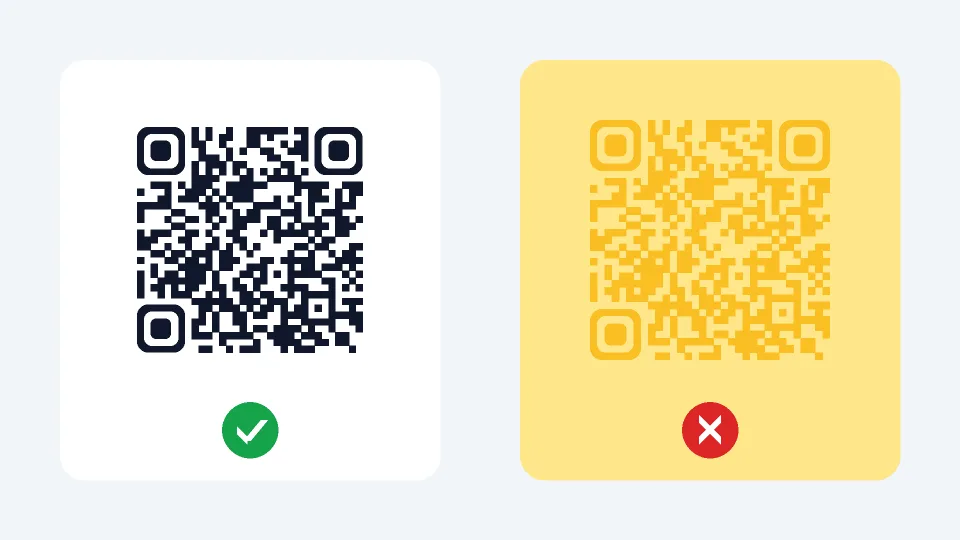
對比度優先
相機辨識的是深色模組與淺色模組之間的差異。請讓 條碼比背景更深——在白色或很淺的底色上使用深藍、黑色、深綠或酒紅色,效果都很好。
避免在深色背景上使用淺色條碼:很多手機無法辨識反色條碼。當對比度過低或顏色反轉時,Mirror QR 會提出警告,讓你在下載前修正。
快速檢查:把條碼印成灰階。如果仍然清楚呈現「淺底深碼」,你的配色就沒問題。
顏色、點與定位角
可以從 預設配色 開始,也可以自行挑選符合品牌的條碼顏色和背景色。
點的形狀(方形、圓角或圓點)會改變條碼的質感。定位角形狀(方形、圓角或葉形)會改變四角的三個大方塊,它們幫助相機找到條碼。圓角和葉形更有個性,同樣容易辨識;只要讓定位角清楚可見、顏色夠深即可。
加入 Logo
在 設計 步驟上傳 Logo,它會放在條碼中央。Logo 會遮住部分模組,因此產生器會自動把容錯等級調到 高(30%)——即使中間被遮住,條碼也有足夠的冗餘可以辨識。
- 使用簡潔、高對比的 Logo;方形或圓形圖示比長條文字標誌效果更好。
- 透明或白色背景的 Logo 融合得更乾淨。
- Logo 會自動最佳化,下載的檔案依然輕巧。
容錯等級說明
容錯等級是指條碼在部分損壞或被遮住時仍能辨識的比例:低 7%、中 15%、較高 25% 和 高 30%。
等級越高,條碼越耐用,但也越密(模組更多、更小)。螢幕顯示和簡單印刷選 中;戶外招牌、容易磨損的包裝和任何含 Logo 的條碼,選 較高 或 高。下載步驟中的 模組 數值可看出條碼的密度。
尺寸與留白
印刷尺寸至少 2 × 2 公分。掃描距離越遠,條碼就要越大:實用的經驗法則是 條碼寬度 = 掃描距離的十分之一。在 2 公尺外掃描的海報需要約 20 公分的條碼;在 5 公尺外看的招牌需要約 50 公分。
條碼四周一定要保留 靜區(空白邊界),最好有四個模組寬。不要緊貼邊緣、照片或繁複圖案。內容越長,條碼越密,需要印得越大,所以請盡量使用短連結。
PNG 還是 SVG?
- PNG(1024 × 1024 像素)—— 用於網站、社群媒體、簡報、電子郵件和通訊 App。
- SVG —— 用於印刷和設計軟體(Illustrator、Inkscape、Figma、Canva 和印刷廠)。向量格式,任何尺寸都清晰銳利。
如果印刷廠要求高解析度檔案,請提供 SVG。
印刷前先測試
用至少兩支不同的手機,在實際使用的光線和距離下掃描最終檔案。確認開啟的是正確的 App、顯示的是正確的資訊。大量印刷前先印一份樣張——這是最便宜的保險。
常見問題
QR Code 可以用任何顏色嗎?
可以,只要條碼明顯比背景深。白底上的黃色、淺灰等很淺的顏色常常掃不到。
Logo 可以放多大?
小一點、放在中間。產生器會自動調整大小並把容錯調到高;請務必在真實手機上測試。
QR Code 可以黑白印刷嗎?
可以——白底黑碼是最穩定的組合。