Crie e imprima QR codes que sempre funcionam
Um QR code com as cores da sua marca fica lindo — até o celular de um cliente não conseguir ler. A boa notícia é que os leitores seguem poucas regras simples. Este guia explica cada opção de estilo do Mirror QR e as regras de impressão que mantêm seu código funcionando em qualquer celular.
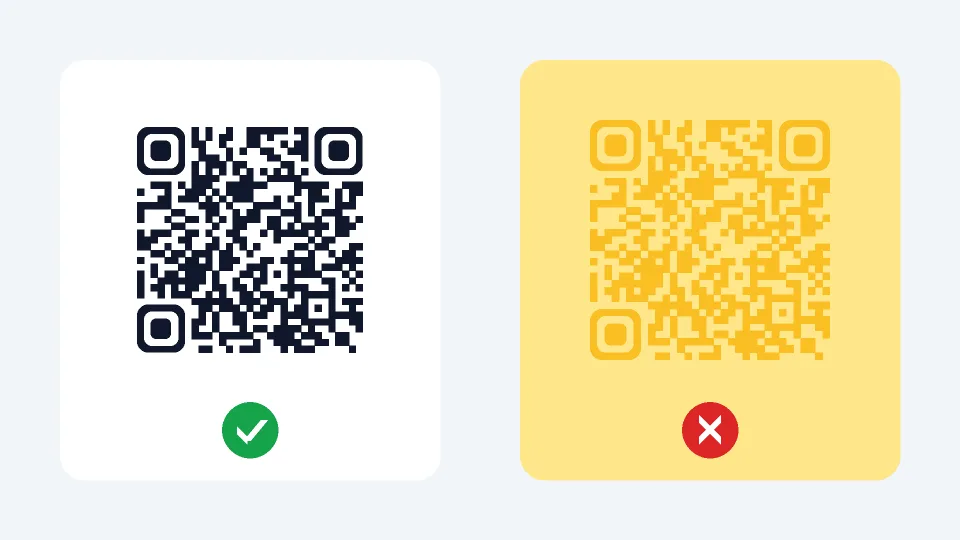
Contraste em primeiro lugar
A câmera lê a diferença entre módulos escuros e claros. Mantenha o código mais escuro que o fundo — azul-marinho, preto, verde-escuro ou bordô sobre branco ou um tom bem claro funcionam muito bem.
Evite códigos claros em fundo escuro: muitos celulares não leem códigos invertidos. O Mirror QR mostra um aviso quando o contraste está baixo ou as cores estão invertidas, para você corrigir antes de baixar.
Teste rápido: imprima o código em tons de cinza. Se continuar claramente escuro sobre claro, suas cores estão seguras.
Cores, pontos e cantos
Comece com uma paleta pronta ou escolha você mesmo a cor do código e do fundo para combinar com a sua marca.
O formato dos pontos (quadrado, arredondado ou círculos) muda a textura do código. O formato dos cantos (quadrado, arredondado ou folha) muda os três quadrados grandes que ajudam a câmera a localizar o código. Os formatos arredondado e folha dão personalidade e continuam legíveis; só mantenha os cantos bem visíveis e escuros.
Adicionando um logo
Envie seu logo no passo Estilo e ele vai para o centro do código. O logo cobre alguns módulos, por isso o criador sobe a correção de erros para Alta (30%) automaticamente — o código tem redundância suficiente para ler mesmo com o centro coberto.
- Use um logo simples e com bom contraste; um ícone quadrado ou redondo funciona melhor que um logotipo comprido.
- Um logo com fundo transparente ou branco se encaixa melhor.
- O logo é otimizado automaticamente, então o arquivo baixado continua leve.
Correção de erros explicada
A correção de erros é a parte do código que pode ser danificada ou coberta sem impedir a leitura: Baixa 7%, Média 15%, Quartil 25% e Alta 30%.
Níveis mais altos deixam o código mais resistente, porém mais denso (mais módulos, e menores). Use Média para telas e impressões simples, e Quartil ou Alta para placas externas, embalagens que se desgastam e qualquer código com logo. O valor Módulos no passo de download mostra a densidade do código.
Tamanho e margem
Imprima o código com no mínimo 2 × 2 cm. Quanto mais longe for a leitura, maior ele precisa ser: uma boa regra é largura do código = um décimo da distância de leitura. Um cartaz lido a 2 m pede um código de uns 20 cm; uma placa lida a 5 m, uns 50 cm.
Deixe sempre uma zona de silêncio (margem vazia) em volta do código, idealmente de quatro módulos. Não encoste em bordas, fotos ou fundos carregados. Conteúdo longo gera um código mais denso, que precisa ser impresso maior — então use links curtos.
PNG ou SVG?
- PNG (1024 × 1024 px) — para sites, redes sociais, apresentações, e-mails e apps de mensagem.
- SVG — para impressão e programas de design (Illustrator, Inkscape, Figma, Canva e gráficas). É vetorial e fica nítido em qualquer tamanho.
Se a gráfica pedir um arquivo em alta resolução, envie o SVG.
Teste antes de imprimir
Escaneie o arquivo final com pelo menos dois celulares diferentes, na luz e na distância em que será usado de verdade. Confira se o app certo abre com os dados certos. Em tiragens grandes, imprima primeiro uma única prova — é o seguro mais barato que existe.
Perguntas frequentes
O QR code pode ter qualquer cor?
Sim, desde que o código seja claramente mais escuro que o fundo. Cores muito claras, como amarelo ou cinza-claro sobre branco, costumam falhar.
Qual o tamanho máximo do logo?
Pequeno e centralizado. O criador ajusta o tamanho e sobe a correção para Alta; teste sempre o resultado em celulares reais.
Posso imprimir o QR code em preto e branco?
Sim — preto sobre branco é a combinação mais confiável de todas.